朗读女 角色朗读 功能简介:
朗读女角色扮演朗读,允许一篇文章由多个发音人来朗读,如:一个发音人读中文,一个发音人读英文,
一段文本用女声发音人来读,另一段文本用男声发音人来读等。。。【点此查看 多角色朗读 视频演示】
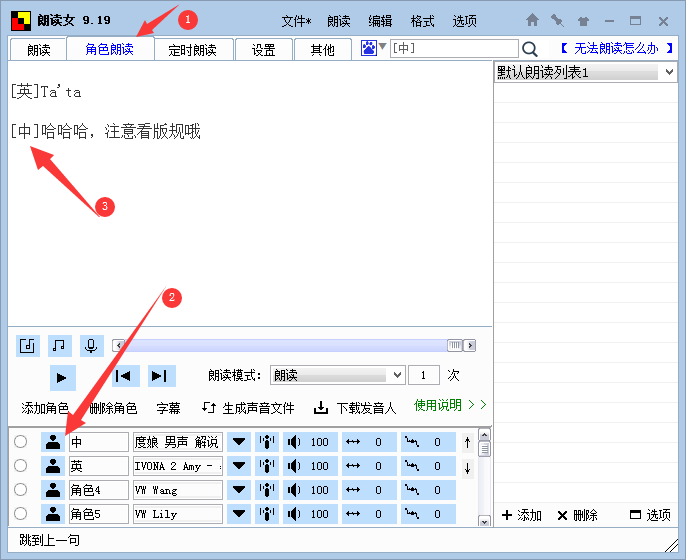
一、角色朗读 设置 方法如下:
1.先停止朗读,再点击 切换到【角色朗读】界面。
2.规划好,文章中:哪些段落或句子,由哪个发音人来朗读!要多少个发音人来朗读。
3.再设置好,对应发音人 相关发音参数(如:语速,语调,声音大小)。
4.点选 对应文本位置,然后,再点击:对应发音人 角色名称输入键,输入相关角色名称 [标签] 。
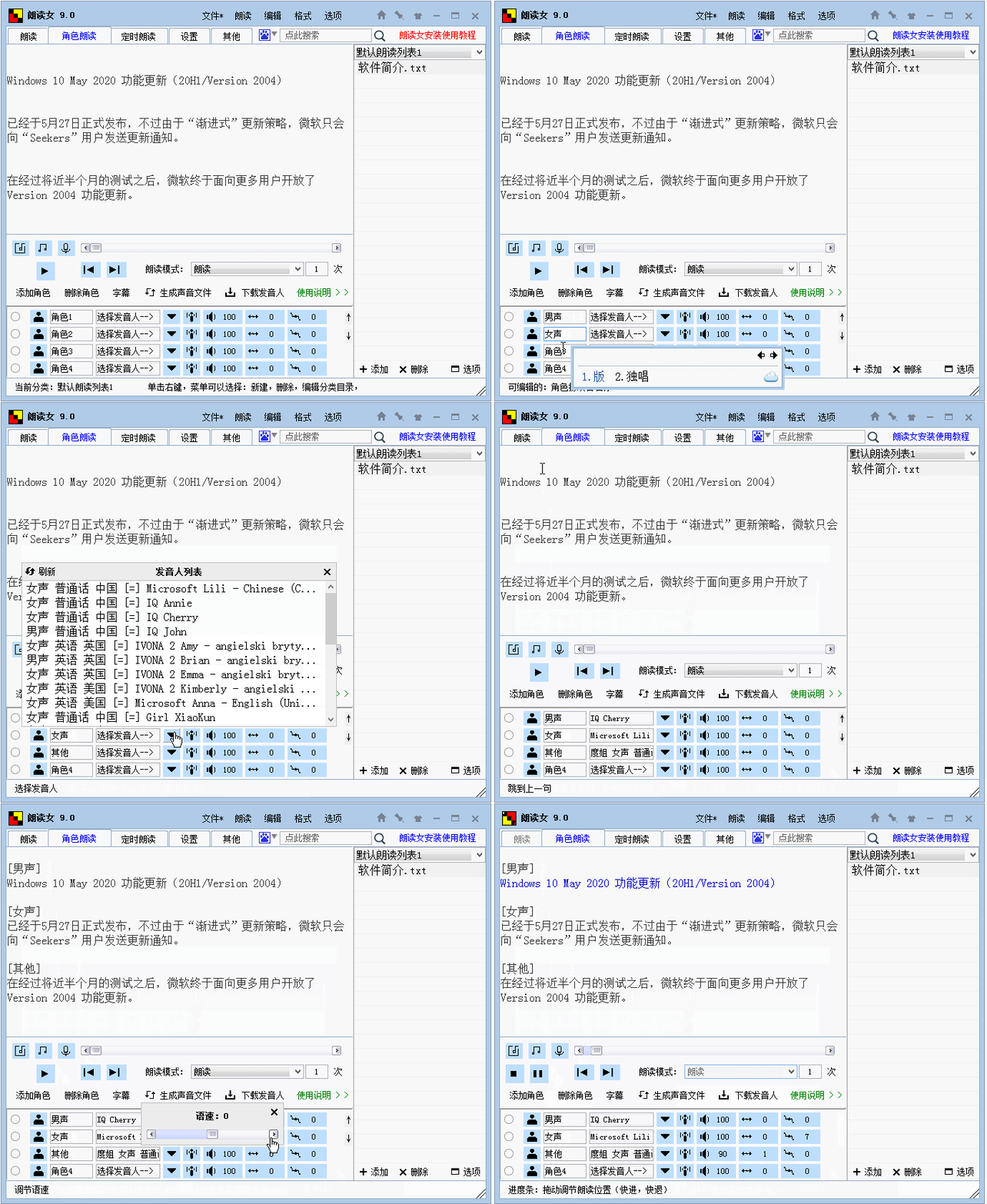
如果:角色不够用,可以点击:添加角色,增加更多的发音人角色行。
如果:要删除某个角色行,可以点击:选中角色行 前面的小圆圈,再点击:删除角色。
如果:要上下移动角色行顺序,可以点击:选中角色 行前面的小圆圈,再点击:右边 ↑ ↓ 键 上下调整。
二、如何快速输入角色标签:
1.如果要输入的角色名称太多,可以选中某个发音人后,单击鼠标右键:
弹出菜单后,选择:允许 按:Ctrl键,快速输入选中角色名称
选中该项后,就可以直接点选对应文本内容位置,再按:Ctrl键,就可以快速输入,当前选中的角色名称 [标签]
如下图所示:
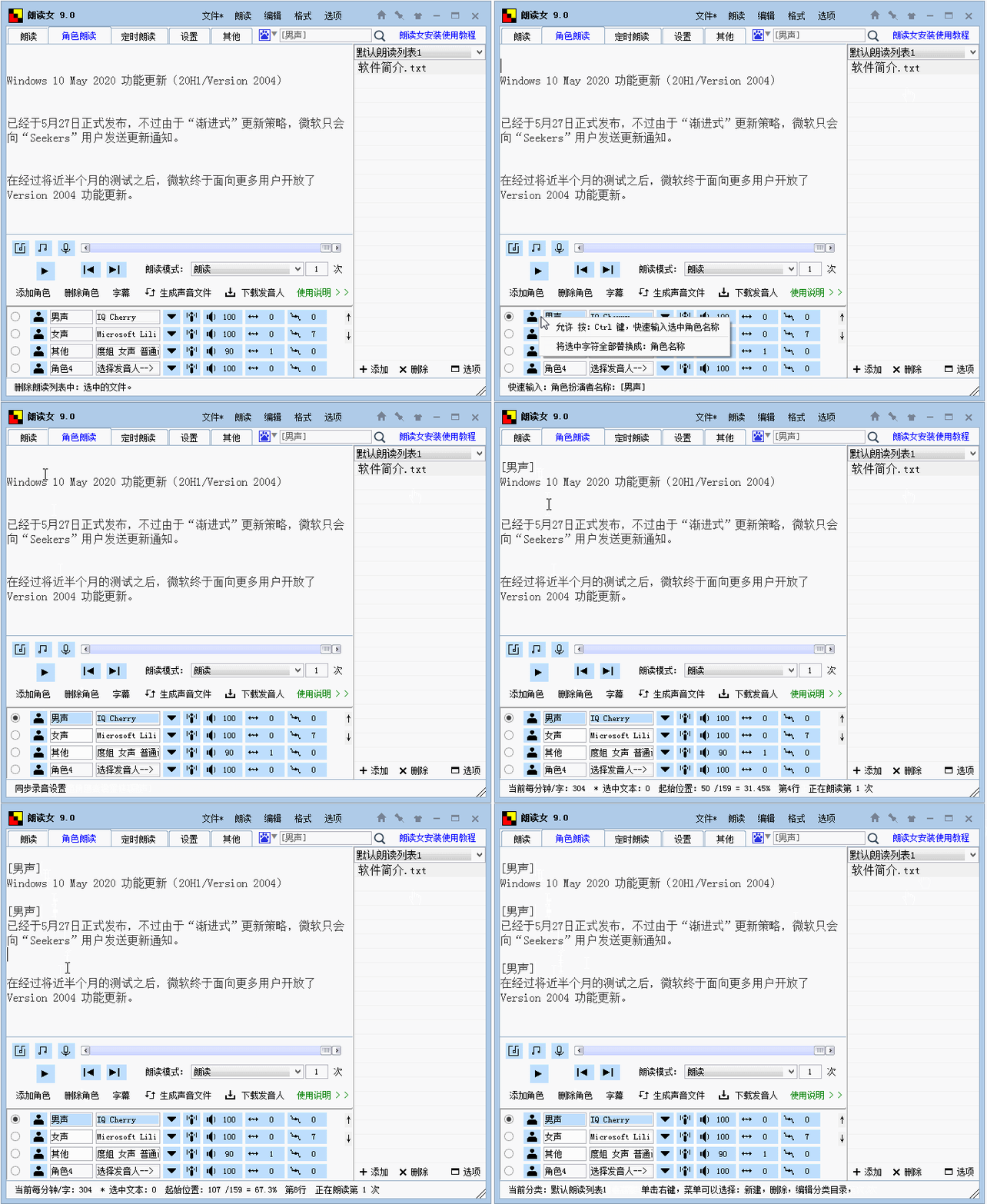
注意:【允许 按:Ctrl键,快速输入选中角色名称】,
这功能 只能临时使用一下,用完建议立即 取消勾选,因为它会 与其他 Ctrl 相关的组合键有冲突。
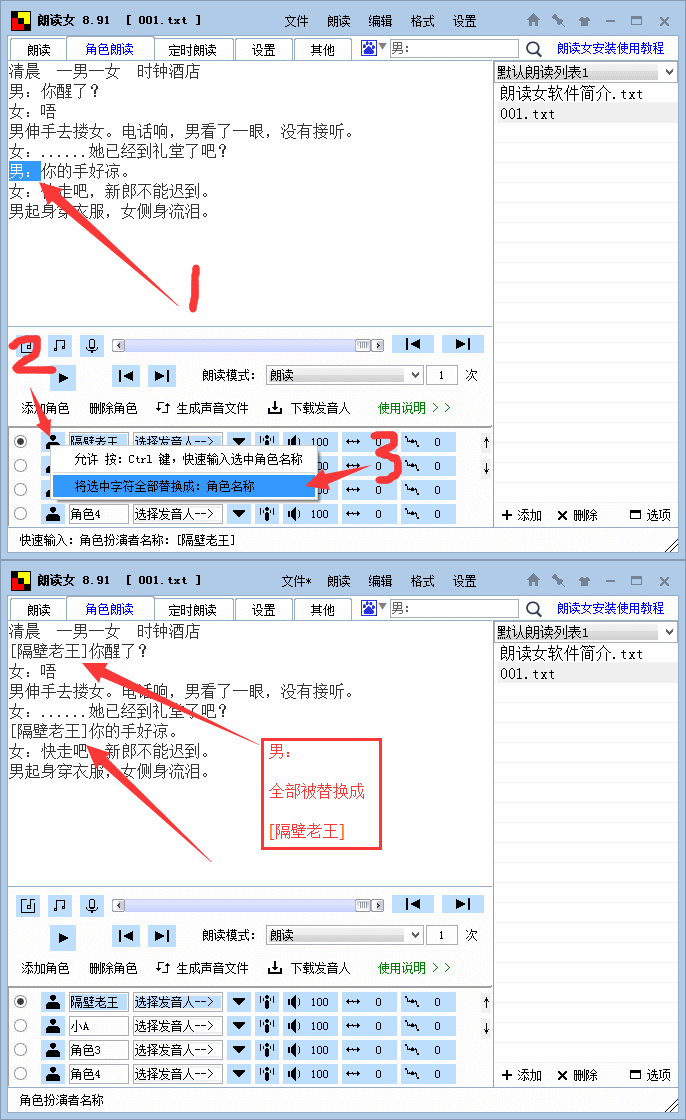
2.可以:选中文本,然后,在角色按键上:单击鼠标右键。
弹出菜单后,选择:将选中字符全部替换成:角色名称
就可以快速将指定文本全部替换成,指定角色名称 [标签] 。
如下图所示:
三、需要注意的问题:
1、如果正在朗读中,角色朗读的标签是灰色的;无法切换进入角色朗读模式,请先 停止朗读 再切换(点此查看)。
2、角色朗读文章不能太长,如果文章大于10万字时,就有可能会很卡。请设置分页显示(点此查看)。
3、多个角色名称不能设置成同名,否则会识别错乱,导致无法正常朗读。
四、角色朗读 批量生成mp3 不正常原因说明:
为什么,我用自己的文本编辑工具,编辑好的角色朗读文本文件,批量生成出来的角色朗读 mp3 会不正常?
因为,你用的第三方编辑器,编辑保存的角色朗读文本文件中,没有包含相关角色朗读发音人【配置头文件】信息,
所以生成出来的 mp3 就不是【角色朗读】文件,而是【普通朗读】 mp3 文件。
如果,想要用朗读女的批量文本转声音功能,批量生成多个【角色朗读】 mp3 文件。
就必须保证相关文本文件,在朗读女软件中编辑保存过,
是包含有相关角色朗读发音人【配置头文件】信息的,才能正常批量生成角色朗读mp3文件!
角色设置【配置头文件】说明:
如下图所示:
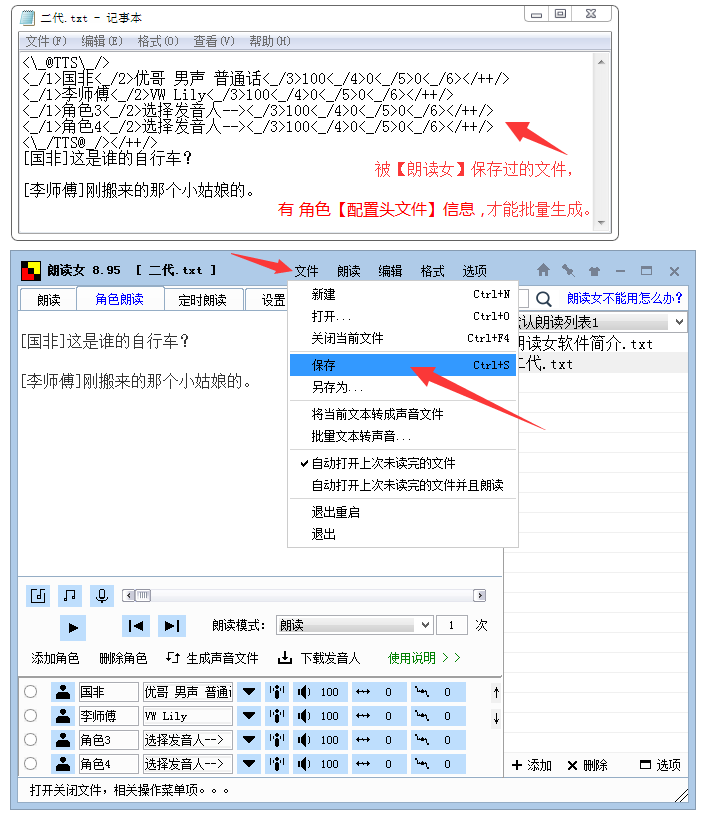
如果不是用【朗读女】软件,编辑保存的文件,由于文件头,没有对应的角色朗读发音人信息,
在批量文本转声音时,生成出来的mp3文件,就不是 角色朗读的mp3文件。
切记:必须用朗读女编辑保存过的角色朗读文件,才能用于批量生成角色朗读mp3文件,否则,会被当成普通文件转换。
如何单独复制出 角色设置【配置头文件】
如果你习惯于用第三方编辑器编辑文本,可以在编辑完文本后,在文本头部复制粘贴加入角色设置【配置头文件】,
复制获取当前所有角色设置头文件的方法,如下图所示:
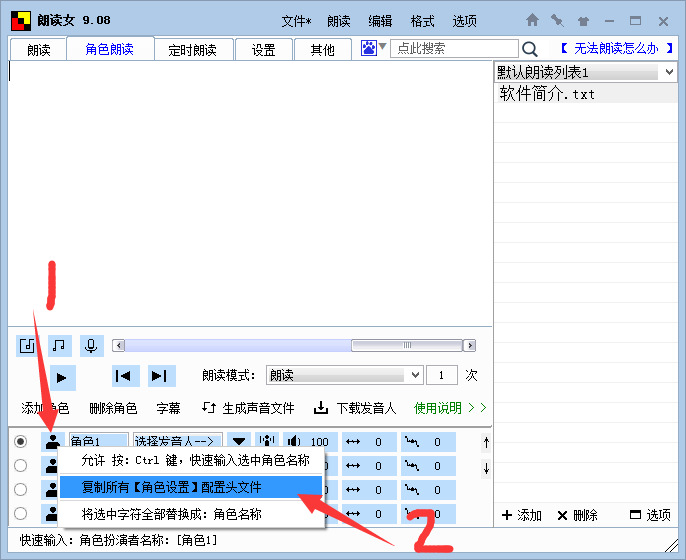
在输入角色标签标识键上右键菜单,选择:复制所有【角色设置】配置头文件,就可以复制出所有角色配置头文件了。
再将头文件信息 粘贴到 其他编辑器文本头部,再保存就行了。